目录导读
- 什么是易翻译深色模式?
- 深色模式自动切换的原理
- 易翻译支持自动切换吗?
- 如何手动设置深色模式?
- 常见问题解答(FAQ)
- 深色模式的优势与使用建议
什么是易翻译深色模式?
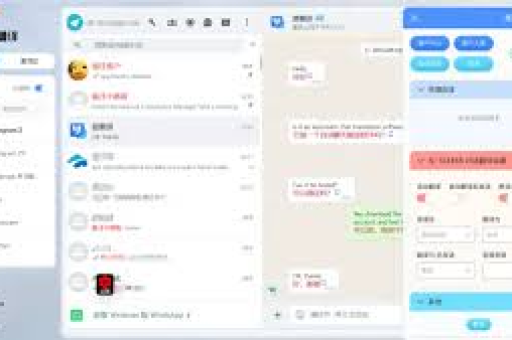
易翻译深色模式是一种界面设计,将背景色调整为深色(如黑色或深灰色),文字和图标变为浅色,以减少眼睛疲劳并节省设备电量,这种模式在翻译软件中越来越受欢迎,尤其适合夜间使用或低光环境,许多用户选择深色模式不仅因为它时尚,还因为它能提升阅读舒适度,特别是在长时间翻译文档或浏览网页时。
深色模式自动切换的原理
深色模式自动切换依赖于设备或应用程序的智能检测功能,它基于以下机制实现:
- 系统级设置:在Windows、macOS、Android或iOS中,用户开启“深色模式”后,支持该功能的应用程序(包括易翻译)会自动跟随系统主题切换。
- 时间触发:部分应用根据日出日落时间自动切换,利用设备的定位和时钟数据。
- 环境光传感器:一些高端设备通过传感器检测周围光线强度,自动调整界面。
- 用户偏好记忆:应用记录用户的历史设置,在特定条件下恢复深色模式。
这些原理确保了无缝体验,但具体实现取决于易翻译的版本和设备兼容性。
易翻译支持自动切换吗?
是的,易翻译在多数最新版本中支持深色模式的自动切换,但这取决于平台和设置,以下是具体情况:
- 移动端应用(如Android和iOS版):易翻译通常支持跟随系统主题自动切换,用户只需在设备设置中开启深色模式,应用界面便会同步调整。
- 桌面端软件(如Windows或macOS版):部分版本提供自动切换选项,但可能需要手动启用,在易翻译的设置菜单中,查找“主题”或“外观”选项,选择“自动”或“跟随系统”。
- 网页版:通过浏览器检测系统偏好实现自动切换,但需浏览器支持(如Chrome或Safari的最新版本)。
需要注意的是,如果易翻译未自动切换,可能是版本过旧或设备限制,建议更新应用到最新版,并检查系统设置。
如何手动设置深色模式?
如果自动切换不可用,用户可以手动启用深色模式,步骤因平台而异:
- 在移动设备上:
- 打开易翻译应用。
- 进入“设置”或“个人中心”。
- 找到“主题”或“外观”选项。
- 选择“深色模式”并保存。
- 在桌面设备上:
- 启动易翻译软件。
- 点击菜单栏的“设置”或“偏好”。
- 在“界面”部分,选择“深色”主题。
- 在网页版中:
- 登录易翻译网站。
- 查找页面底部的“主题切换”按钮或用户账户设置。
- 手动选择深色选项。
手动设置简单快捷,但需定期检查更新以获取自动功能。
常见问题解答(FAQ)
Q1: 易翻译深色模式能节省电量吗?
A: 是的,尤其在OLED或AMOLED屏幕上,深色模式能显著降低功耗,因为黑色像素不发光,从而延长电池寿命。
Q2: 自动切换失败怎么办?
A: 确保设备和应用均为最新版本,重启应用或设备,检查系统深色模式是否已开启,如果问题持续,联系易翻译客服获取支持。
Q3: 深色模式会影响翻译准确性吗?
A: 不会,深色模式仅改变界面外观,不影响翻译引擎的核心功能,文本处理和结果输出保持不变。
Q4: 所有易翻译版本都支持深色模式吗?
A: 不是,老旧版本可能缺少此功能,建议从官方渠道下载最新版,以享受完整体验。
深色模式的优势与使用建议
深色模式不仅提升美观度,还带来多重好处:
- 护眼效果:减少蓝光暴露,缓解视觉疲劳,适合夜间使用。
- 节能环保:在移动设备上,可延长电池使用时间。
- 专注力提升:深色背景减少干扰,帮助用户更专注于翻译内容。
使用建议:
- 在低光环境中优先使用深色模式,但避免长时间连续使用以防眼睛适应问题。
- 结合自动切换功能,实现智能化体验。
- 定期调整亮度和对比度,以优化阅读舒适度。
易翻译的深色模式功能在自动切换方面已取得显著进展,通过系统集成和用户设置,能够提供便捷的个性化体验,虽然自动切换依赖于设备和版本,但手动选项确保了灵活性,作为用户,合理利用深色模式不仅能提升翻译效率,还能兼顾健康与节能,随着技术更新,易翻译有望进一步优化这一功能,满足更多场景需求,如果您尚未尝试,不妨立即设置,享受更智能的翻译之旅。