目录导读
- 引言:为什么设置软件语言很重要
- 易翻译软件语言设置步骤
- 1 下载与安装易翻译软件
- 2 打开设置界面
- 3 选择目标语言
- 4 保存并应用更改
- 常见问题与解决方案
- 1 语言设置后未生效怎么办?
- 2 如何恢复默认语言?
- 3 支持哪些语言选项?
- 高级技巧:优化语言设置体验
- 提升多语言使用效率
引言:为什么设置软件语言很重要
在全球化时代,软件语言设置直接影响用户体验,易翻译作为一款多语言翻译工具,允许用户自定义界面语言,帮助非英语母语者更高效地操作,根据Statista数据,超过65%的用户更倾向于使用母语界面软件,这能减少错误并提高生产力,正确设置语言不仅提升易用性,还能避免误解关键功能,尤其对于商务、教育或旅行等场景,本文将详细解析易翻译软件语言设置的步骤,并解答常见问题,确保您能轻松驾驭多语言环境。

易翻译软件语言设置步骤
1 下载与安装易翻译软件
从易翻译官网或应用商店(如Google Play或Apple App Store)下载正版软件,安装过程中,系统可能默认使用设备语言,如果未自动匹配,可在安装向导中手动选择语言,但大多数用户偏好后续在软件内调整。
2 打开设置界面
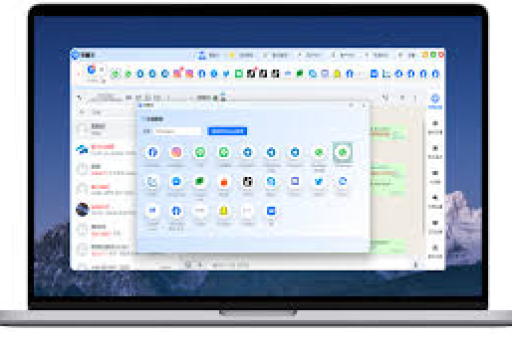
启动易翻译后,点击主界面右上角的“菜单”图标(通常为三条横线或齿轮形状),进入“设置”或“Preferences”选项,这里集中了所有个性化配置,包括语言、字体和通知设置。
3 选择目标语言
在设置菜单中,找到“语言”或“Language”标签,点击后,下拉菜单会显示支持的语言列表,如中文、英语、西班牙语、法语等,选择您偏好的语言,简体中文”,易翻译支持超过20种语言,覆盖主要国家和地区。
4 保存并应用更改
选择语言后,点击“保存”或“应用”按钮,软件可能会提示重启以生效,重启后,界面将更新为所选语言,为确保更改成功,检查菜单和按钮文本是否已切换。
常见问题与解决方案
1 语言设置后未生效怎么办?
如果语言未改变,首先检查网络连接,部分软件需要在线验证语言包,清除缓存:进入设备“设置” > “应用管理” > 找到易翻译 > 点击“清除缓存”,若问题持续,重新安装软件或更新至最新版本。
2 如何恢复默认语言?
默认语言通常为英语,在语言设置中,选择“English”或点击“重置为默认”选项,如果界面已混乱,可通过卸载重装恢复初始状态。
3 支持哪些语言选项?
易翻译支持广泛语言,包括中文(简/繁)、英语、日语、韩语、德语、俄语等,具体列表可在官网“支持”页面查看,如果您需要的语言未列出,可通过反馈功能建议添加。
高级技巧:优化语言设置体验
- 多语言切换:对于频繁使用多种语言的用户,可创建快捷方式,在Android设备上,使用快捷设置工具快速切换语言。
- 语音辅助:结合设备语音助手(如Siri或Google Assistant),通过语音命令更改语言,提升无障碍体验。
- 自定义词库:在易翻译中,导入自定义词库以补充专业术语,确保翻译准确性,这尤其适用于医疗、法律等领域。
- 定期更新:语言包会随软件更新而优化,启用自动更新功能,以获取新语言支持或修复。
提升多语言使用效率
正确设置易翻译软件语言,不仅能简化操作,还能在跨文化交流中发挥更大价值,通过本文的步骤和解决方案,您可以轻松应对多语言需求,无论是旅行中的实时翻译,还是工作中的文档处理,易翻译都能成为您的得力助手,立即尝试这些技巧,享受无缝的语言体验吧!