目录导读
- 什么是易翻译的截图翻译功能?
- 易翻译支持哪些快捷键操作?
- 如何设置和使用截图翻译快捷键?
- 截图翻译的实际应用场景
- 常见问题解答(FAQ)
- 总结与建议
什么是易翻译的截图翻译功能?
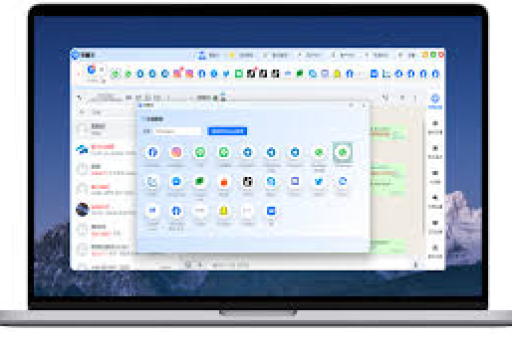
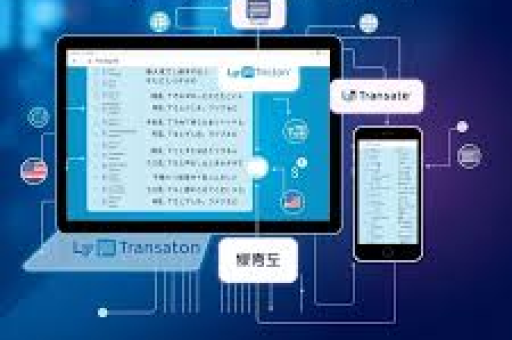
易翻译的截图翻译功能是一种创新的工具,允许用户通过截取屏幕上的文字区域,快速将其翻译成目标语言,这项功能特别适合处理无法直接复制的文本,例如图片、PDF文件或视频中的字幕,用户只需使用快捷键激活截图,选择需要翻译的区域,系统便会自动识别文字并输出翻译结果,这种技术结合了OCR(光学字符识别)和机器翻译,支持多国语言,如英语、日语、西班牙语等,帮助用户打破语言障碍,提高工作和学习效率。
易翻译支持哪些快捷键操作?
快捷键是易翻译的核心功能之一,旨在简化操作流程,提升用户体验,常见的快捷键包括:
- 截图翻译快捷键:通常默认设置为
Ctrl + Shift + S(Windows)或Command + Shift + S(Mac),用户可自定义修改,按下后,屏幕进入截图模式,拖动鼠标选择区域即可触发翻译。 - 快速翻译快捷键:对于已复制的文本,可使用
Ctrl + C + C或Ctrl + Alt + T直接翻译,无需切换窗口。 - 其他辅助快捷键:
Esc退出截图模式,Enter确认翻译,或Tab切换语言选项,这些快捷键减少了鼠标点击,让翻译过程更流畅高效。
根据用户反馈,快捷键设计遵循人性化原则,避免与系统快捷键冲突,同时支持全局生效,即使在游戏或全屏应用中也能使用。
如何设置和使用截图翻译快捷键?
设置易翻译的截图翻译快捷键非常简单,只需几个步骤:
- 下载并安装易翻译软件:访问官方网站或应用商店,获取最新版本。
- 打开设置菜单:启动软件后,进入“设置”或“偏好”选项。
- 自定义快捷键:在“快捷键”选项卡中,找到“截图翻译”项,点击后输入自定义组合键(如
Ctrl + Alt + Q),并保存设置。 - 测试功能:返回主界面,使用新快捷键截取屏幕文字,查看翻译结果。
使用技巧:建议将快捷键设置为易于记忆的组合,并确保软件在后台运行,对于频繁使用的语言对(如中英互译),可提前在设置中指定目标语言,避免重复选择。
截图翻译的实际应用场景
易翻译的截图翻译功能在多个场景中发挥重要作用:
- 学术研究:学生和学者可快速翻译外文论文或电子书中的图表文字,节省手动输入时间。
- 商务办公:在处理国际合同或邮件时,截图翻译能即时解析扫描件中的条款,避免误解。
- 娱乐旅行:观看外语视频或浏览海外网站时,使用快捷键翻译字幕或菜单,提升体验。
- 技术支持:程序员在阅读英文代码文档时,通过截图翻译快速理解注释内容。
这些场景体现了易翻译的实用性和普适性,尤其在全球化背景下,成为跨语言沟通的得力助手。
常见问题解答(FAQ)
Q1:易翻译的截图翻译功能是否支持离线使用?
A:部分版本支持离线OCR和翻译,但准确率可能低于在线模式,建议在联网环境下使用,以获取更全面的语言库和更新。
Q2:快捷键与其他软件冲突怎么办?
A:在易翻译的设置中修改快捷键组合,选择不常用的键位(如 Ctrl + Alt + F1),或关闭冲突软件的后台进程。
Q3:截图翻译的准确率如何?
A:对于清晰字体和标准排版,准确率可达90%以上,但如果文字模糊或背景复杂,建议调整截图区域或使用图像预处理工具。
Q4:易翻译是否免费?有哪些平台版本?
A:基础功能免费,高级功能(如批量翻译)可能需要订阅,支持Windows、macOS、iOS和Android平台,部分浏览器扩展也可用。
Q5:如何提高翻译效率?
A:结合快捷键和自定义语言设置,定期更新软件以优化性能,学习常用短语的翻译,减少依赖。
总结与建议
易翻译的截图翻译快捷键功能,通过智能技术与用户友好设计,大幅提升了跨语言任务的效率,无论是学习、工作还是日常娱乐,它都能快速解决文字障碍,建议用户根据自身需求自定义快捷键,并保持软件更新以享受最新优化,随着AI技术的发展,这类工具将更加精准和便捷,帮助更多人在全球化的世界中无缝交流。