目录导读
- 为什么需要自定义界面图标大小?
- 易翻译界面图标调整的三种方法
- 详细步骤:桌面端与移动端操作指南
- 常见问题解答(FAQ)
- 优化建议与使用技巧
- 个性化设置的价值
为什么需要自定义界面图标大小?
在当今多设备、多场景的翻译需求下,界面图标的可视性和操作性直接影响用户体验,易翻译作为一款广受欢迎的多功能翻译工具,其默认界面设计虽然考虑了通用性,但无法满足所有用户的个性化需求,视力较弱的用户可能需要放大图标以便辨识;而使用高分辨率屏幕的专业人士则可能希望缩小图标以获取更多工作空间;触屏设备用户则需要足够大的点击区域避免误操作,自定义图标大小正是解决这些痛点的有效方案。
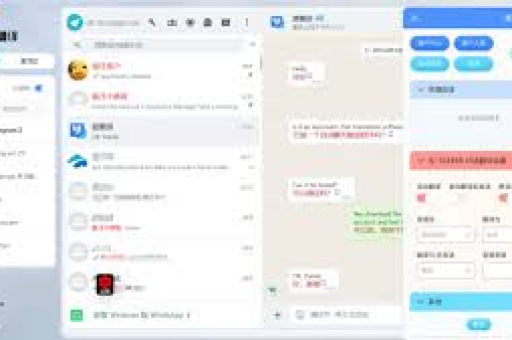
易翻译界面图标调整的三种方法
通过内置设置菜单调整 最新版本的易翻译(3.2版本及以上)已在“外观设置”或“显示设置”中加入了图标大小调节选项,用户通常可以在“设置”→“界面”→“图标大小”中找到滑动条或预设选项(小/中/大/自定义)。
使用配置文件手动修改 对于高级用户,可以通过编辑易翻译的配置文件(通常为config.ini或preferences.json)来精确控制图标尺寸,这种方法允许更精细的调整,甚至可以单独设置不同功能区域的图标大小。
辅助工具与覆盖样式 对于不支持直接调整的版本,用户可通过操作系统级的显示缩放,或使用CSS注入工具(针对桌面版)修改界面渲染样式,这种方法需要一定的技术基础,但可以实现最大程度的自定义。
详细步骤:桌面端与移动端操作指南
桌面端(Windows/Mac)操作流程:
- 打开易翻译应用程序,点击右上角“设置”图标(通常为齿轮形状)
- 在左侧菜单中选择“界面”或“外观”选项
- 找到“图标大小”或“界面缩放”设置项
- 使用滑动条调整大小(通常范围在75%-150%之间)
- 点击“应用”并重启软件使设置生效
移动端(iOS/Android)操作流程:
- 进入易翻译APP,点击右下角“我的”或“个人中心”
- 选择“设置”或“应用设置”
- 找到“显示设置”→“图标大小调整”
- 选择适合的预设尺寸或使用手指滑动调整
- 返回主界面查看效果,无需重启即可生效
配置文件修改方法(高级):
- 关闭易翻译应用程序
- 找到配置文件夹(Windows:%APPDATA%\EasyTranslate;Mac:~/Library/Application Support/EasyTranslate)
- 用文本编辑器打开preferences.json
- 查找“icon_size”、“ui_scale”或类似字段
- 修改数值(例如从1.0改为1.2表示放大20%)
- 保存文件并重新启动易翻译
常见问题解答(FAQ)
Q1:调整图标大小会影响翻译功能吗? A:完全不会,图标大小调整仅改变界面元素的视觉呈现,不会影响翻译引擎、词汇库或任何核心功能,所有功能将保持原有性能。
Q2:为什么我的易翻译没有图标大小选项? A:请检查应用版本,此功能在3.2版本后全面推出,如果版本较低,请前往官网或应用商店更新,企业定制版可能因功能裁剪而无此选项。
Q3:图标调整后界面布局错乱怎么办? A:首先尝试恢复默认设置,如果问题依旧,可能是软件bug,建议清除应用缓存(移动端)或重新安装(桌面端),极端情况下,可报告官方技术支持。
Q4:能否为不同功能区域设置不同的图标大小? A:目前官方版本仅支持全局统一调整,但通过配置文件修改,经验丰富的用户可以尝试为不同界面部分设置不同参数,不过这可能导致兼容性问题。
Q5:自定义设置会在更新后保留吗? A:通常用户设置会保留在独立的配置文件中,更新时不会被覆盖,但重大版本更新(如3.0到4.0)可能重置部分设置,建议更新前截图记录偏好设置。
优化建议与使用技巧
多设备同步策略:如果您在多台设备上使用易翻译,建议记录下最适合每台设备的图标大小参数,虽然设置目前无法云端同步,但手动记录可确保一致体验。
视力辅助优化:对于视力不佳的用户,建议将图标调大至120%-130%,同时开启系统级的高对比度模式,双重保障可读性。
生产力布局方案:专业用户可将常用功能区域图标适度放大(如翻译按钮、历史记录),次要功能图标适度缩小,创建效率导向的个性化界面。
触屏设备专用设置:平板电脑用户应将图标至少调整至默认大小的110%,确保触控准确性,同时开启“触摸反馈”选项,增强交互确认感。
季节性调整建议:研究发现,用户在冬季(光线较暗)倾向于偏好更大图标(平均增大15%),夏季则可适当调小,根据环境光线调整可降低视觉疲劳。
个性化设置的价值
易翻译的自定义界面图标大小功能,看似是一个简单的视觉调整选项,实则体现了现代软件设计以用户为中心的重要理念,通过允许用户根据自身需求、设备特性和使用环境调整界面,不仅提升了可访问性(特别是对老年用户和视障群体),也增强了长期使用的舒适度和效率。
随着易翻译后续版本的更新,预计将推出更精细的界面定制功能,如图标样式选择、分组大小调整和主题联动缩放等,建议用户定期查看更新日志,了解新增的自定义选项,合理的反馈也能帮助开发团队优先开发最需要的功能——如果您有特定的界面调整需求,不妨通过官方反馈渠道提出。
技术工具的价值在于服务人的需求,掌握易翻译界面自定义的方法,就是让这个强大的翻译工具真正“贴合”您的使用习惯,在跨语言沟通中创造更流畅、更舒适的无缝体验,从调整图标大小这个微小但重要的起点开始,打造属于您个人的高效翻译工作环境。