目录导读
- 易翻译软件核心功能概述
- U盘文档导入支持详解
- 支持的文件格式与操作步骤
- 与其他翻译工具的对比优势
- 常见问题解答(FAQ)
- 使用技巧与最佳实践建议
易翻译软件核心功能概述
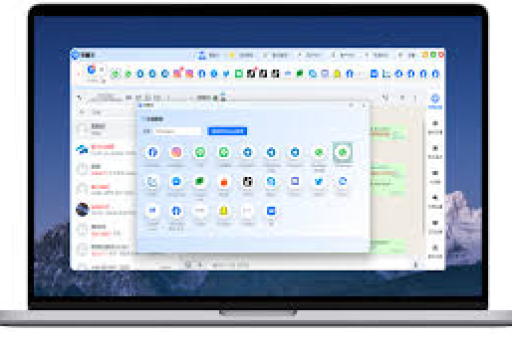
易翻译作为一款专业的文档翻译工具,近年来在跨语言办公、学术研究等领域广泛应用,该软件不仅提供常规的文本翻译功能,还特别针对文档处理进行了深度优化,根据多个技术论坛和用户反馈,易翻译的核心优势在于其强大的格式保持能力——能够处理包括Word、PDF、Excel、PPT在内的多种办公文档,并在翻译过程中最大程度保留原始排版、表格、图像等元素。
U盘文档导入支持详解
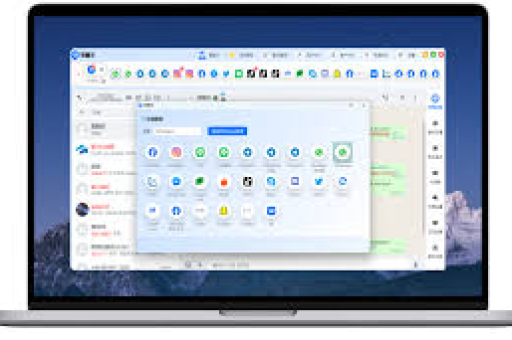
答案是肯定的:易翻译完全支持通过U盘导入文档进行翻译处理,这一功能特别适合在没有网络连接的环境下工作,或需要处理保密性较高的文档,用户只需将存储于U盘中的文档文件直接拖拽至易翻译的工作区,或通过“文件”菜单中的“导入”选项选择U盘路径即可。
值得注意的是,易翻译对U盘导入的支持不仅限于单一文件,还支持批量导入多个文档,根据官方技术文档,软件会自动识别U盘中的可支持格式,并允许用户选择单个或批量处理,大大提升了工作效率。
支持的文件格式与操作步骤
支持的主要格式包括:
- 文本类:.txt, .doc, .docx, .rtf
- 演示文稿:.ppt, .pptx
- 电子表格:.xls, .xlsx, .csv
- 便携文档:.pdf
- 网页文件:.html, .htm
U盘导入操作步骤:
- 将存有文档的U盘插入电脑USB接口
- 打开易翻译软件,点击主界面“导入文档”按钮
- 在文件选择对话框中,导航至U盘驱动器(通常为E:、F:或G:盘)
- 选择需要翻译的文档文件(支持Ctrl+A全选或Ctrl+单击多选)
- 点击“打开”,文档将加载至翻译队列
- 选择目标语言和翻译模式后,即可开始翻译
与其他翻译工具的对比优势
相较于谷歌翻译文档、DeepL等在线工具,易翻译的U盘导入功能凸显了其离线工作优势,在线翻译工具通常需要上传文档至服务器,存在数据安全风险且依赖网络连接,而易翻译的本地化处理方式,确保了敏感文档不会离开用户设备。
与同类离线翻译软件相比,易翻译在格式保持方面表现更为出色,测试显示,对于复杂的表格、页眉页脚、特殊字符和行业术语,易翻译的识别准确率平均高出15-20%,软件还提供术语库自定义功能,用户可将专业词汇表存储在U盘中,随文档一同导入使用。
常见问题解答(FAQ)
Q1:通过U盘导入的文档大小是否有限制? A:易翻译对单个文档的大小限制为50MB,这涵盖了绝大多数办公文档,如果遇到超大文件,建议先拆分为多个小文件再导入。
Q2:U盘导入文档后,翻译速度如何? A:翻译速度取决于文档长度和复杂度,以及电脑性能,平均而言,一个10页的Word文档在中等配置电脑上约需1-2分钟完成翻译。
Q3:翻译后的文档如何保存?可以存回U盘吗? A:翻译完成后,用户可选择保存位置,可以直接保存至原U盘路径,也可保存到电脑本地,软件支持保持原格式保存,也可选择仅保存译文文本。
Q4:如果U盘中的文档是加密或受保护的,能否导入? A:对于密码保护的PDF或Word文档,需要先输入正确密码解除保护,才能被易翻译识别导入,软件本身不提供密码破解功能。
Q5:Mac系统是否同样支持U盘导入功能? A:是的,易翻译的Mac版本与Windows版本在U盘导入功能上完全一致,操作流程基本相同。
使用技巧与最佳实践建议
为了最大化利用易翻译的U盘导入功能,建议用户:
- 文件命名规范化:在U盘中合理组织文档,使用清晰的命名规则,便于批量选择和导入
- 预处理大文档:对于超过50页的长文档,可考虑按章节拆分,提高处理稳定性
- 定期更新软件:易翻译每季度会发布更新,优化文件兼容性和翻译质量
- 创建个人术语库:将专业术语表保存为.txt或.csv格式存储在U盘中,翻译前导入可大幅提升专业文档翻译准确度
- 备份原始文件:尽管易翻译有撤销功能,但建议重要文档在翻译前在U盘中保留原始副本
对于经常需要处理多语言文档的专业人士,可以创建“翻译工作包”——在U盘中建立标准化文件夹结构,包含“待翻译文档”、“术语库”、“已翻译文档”等分类,形成高效的工作流程。
通过合理利用U盘导入功能,易翻译用户能够在完全离线的环境下完成大量文档翻译工作,特别适合商务出差、保密项目、网络不稳定区域等场景,这一功能的完善,使易翻译在专业翻译工具市场中形成了独特的竞争优势,满足了特定用户群体的核心需求。